
Cornix LPを使い始めて2週間が経過した
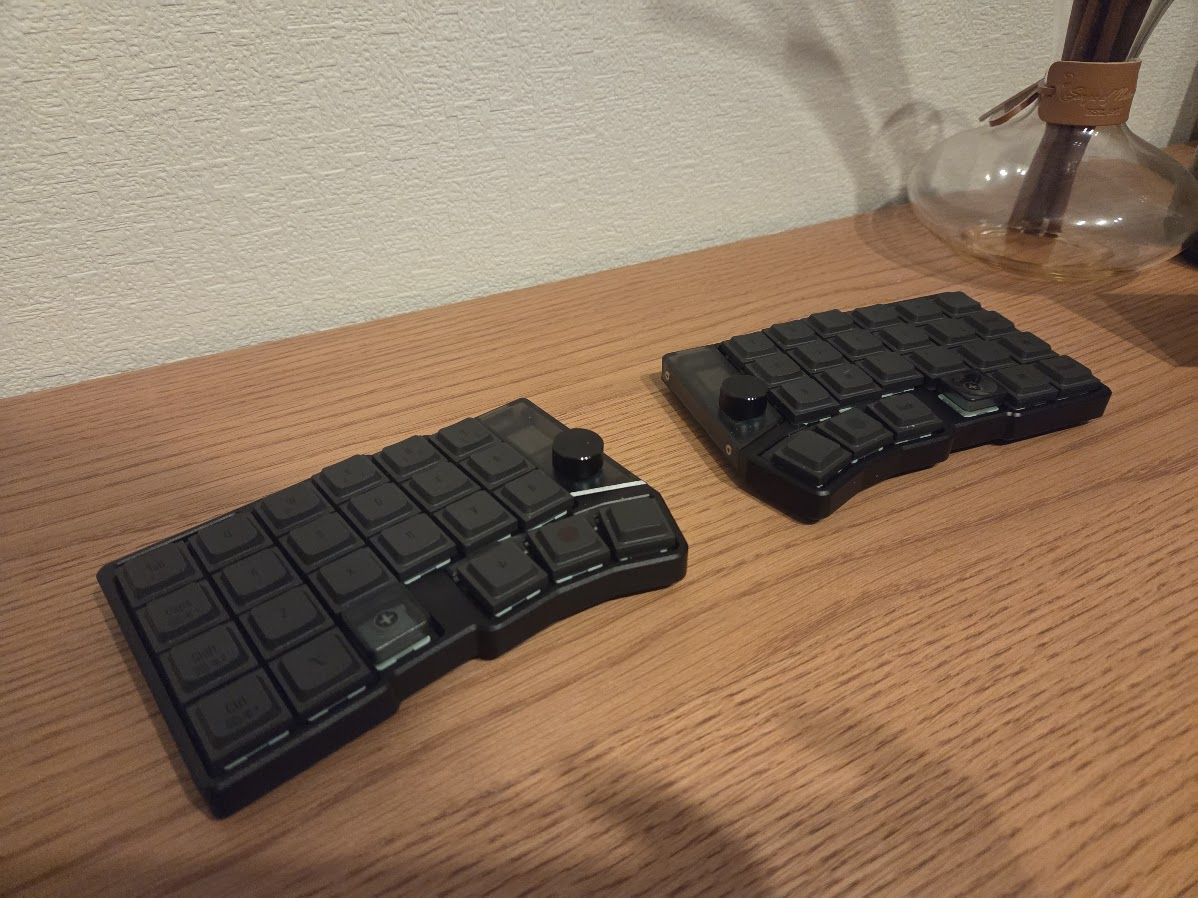
今のところかなり気に入って使っているこのデバイス。 40%ながらキー数は多く、テンティングも行え、完全無線に対応しており、金属筐体が美しい。そして完成品販売されている。分割40%キーボードというジャンルにおいてはスタンダードのひとつになるのではないかというほどであり、ネットでの存在感も増している。とはいえすぐに40%キーボードを使いこなせるはずもなく、HHKB(Happy Hacking Keyboard)からの乗換えにそこそこの時間を要したので、ここに経過を書いておく。
1週間目
当初キー数の少ないキーボードとのことで、記号やレイヤー切替えには苦労することは覚悟していた。しかし実際に触ってみると、カラムスタッカード(縦方向に揃ってズレているレイアウト)での通常のローマ字タイピングに大変苦労しそうなことがわかりはじめた。また、分割キーボードならではの苦労ももちろんあり、真ん中あたりのキーを間違えて反対の手で打ってしまいそうにあることも頻発した。そもそものベーシックなタイピング、分割キーボードのくせ、そして記号の打ち込みと三種の苦しみを同時に味わうことになったのだ。
そこで腰を据え、基本的なタイピング練習から入った。キーマップは後回し。必要最低限のキーマップのみ変更。テンティング(ハの時に傾斜をつけられる機能)も設定せず、通常のキーボードからなるべくギャップの少ない状態で慣れることに専念した。寿司打の初級コースですら打間違えが多く赤字になってしまっていたので、まずは寿司打の「正確重視」で練習を繰り返した。カラムスタッカードでは、各指のキー担当がはっきり別れていて、別の指で打ってしまうと即座にタイプミスに繋がってしまう。この指とキーのマッピングを、手元を見ながらマッスルメモリにぶちこんでいった。
これでなんとか最初の週の最後には中級くらいは赤字にならずにすむようになった。キーの誤入力があれば即寿司が引っ込んでしまう「正確重視」でのトレーニングはかなりおすすめだ。
2週間目
ちょくちょくキーマップをいじっていたが、記号の位置を試行錯誤していたのでレイヤーは増える一方であった。これはかなり脳に負担が高い状態になってしまう。特にレイヤー切り替えがいくつもあるとかなり混乱してしまうのだ。
設定したレイヤーの中であまり使わないキー配列が存在しているので、それを取捨選択し切っていく作業を行った。 そうすると、2枚のレイヤーを消費していたものが1枚に集約したり、親指キーにTapDanceを設定するなどでキーも節約できはじめた。
最近の大きなキーカスタマイズは数字キーだ。
数字キーの場所が定まらず、当初は一段目に1~0がならんだものとテンキーのレイヤーを作っていたが、キーの消費がかなり大きかった。ここで思い切ってキーボード標準の1段目数字キーを捨て、テンキー配列のみにしてみたのだ。
これが自分の中で意外とすぐに受け入れられ、ほとんど打ち間違えもないまま、最上部の数字キーは削除することができた。
現時点でのキー配列
現時点でのキー配列は以下。データはCornixHubで公開している。
Layer0
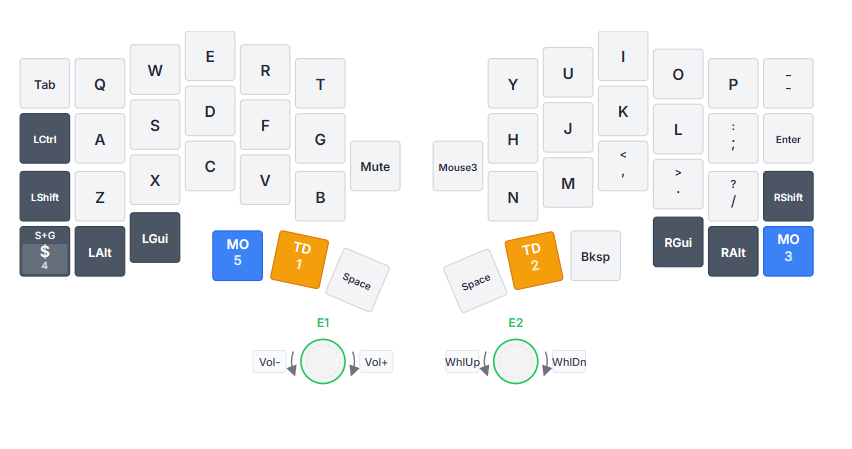
アルファベットは英字キーボードと同じQWERTY配列だ。
バックスペースは親指キーで押すことに憧れがあったので、親指キーに移動。あいたところにハイフン(長音記号)をおいている。日本語では長音記号はかなりお世話になるので指の距離が近いと便利だ。
TD1 と TD2 は左右対称においているが、どちらも長押しでレイヤー3切替えを当てている。よく使うレイヤーは左右対象に入れておくのは初心者にはいいかもしれない。右と左で違うレイヤーを当てると難度が思ったより爆上がりする。これらのキーは単押しでは左が英語、右が日本語の言語切替をあてている。
また、TabキーとQキーで ESC キーを入力できるコンボを入れている。レイヤ移動せずに入力できるのでかなり便利だ。
Layer2
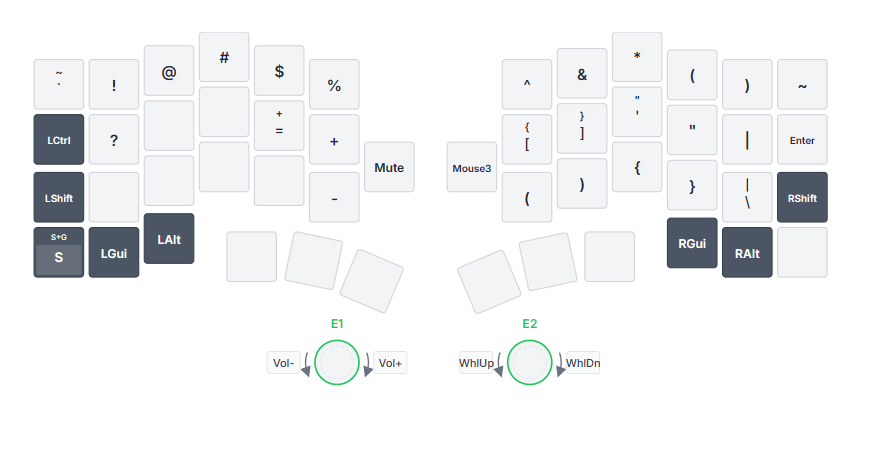
Layer1は存在せず、これが2枚目のレイヤーとなる(試行錯誤の結果ちょくちょく欠番レイヤーが出る)。デフォルトレイヤーからは親指にあてたTapDanceの長押しで切り替える。
このレイヤーは記号を配置している。基本的に最上部に通常キーボードのものをあてており、あとはカッコが左右対称になるような配置にしている。
Cornixは記号も薄くキートップに印字されているので、最上段の記号は印字と一致させてある。ただ、指からやや遠くなるので、印刷とは異なる位置に完全カスタマイズ配置してもいいかもしれない。イコールの位置が特に気に入らないが、他にとくに場所もないので妥協している。
Layer3
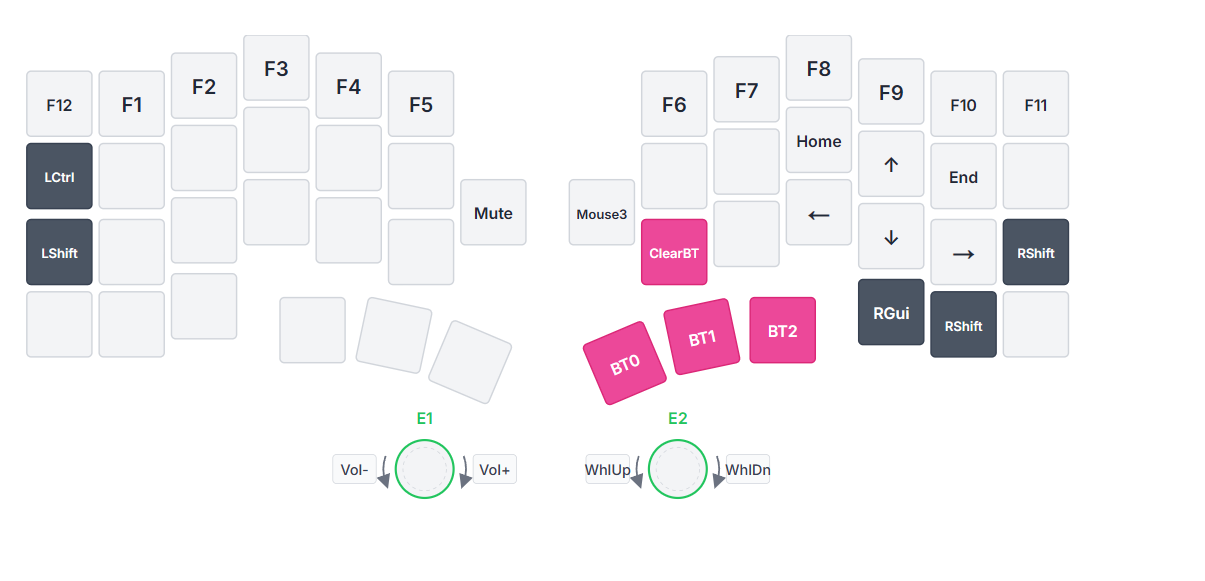
3枚目のレイヤー。MO(3)で移動してくる。 主にBluetoothの設定と矢印キ、ファンクションキーを入力する。
矢印キーは色々試したが、小指でレイヤーキーを押さえるHappyHacking Keyboardスタイルが結局タイプしやすかった。HHKBとは配列は違うけどね。覚えやすい位置にHomeとEndを配置。Windowsではよく使用する。
範囲選択をよく使うため、Shiftキーを増設している。これでMO(3)との同時押しがやりやすくなる。
ファンクションキーはこの配列がどうしてもしっくりくる。テンキーっぽくしてもいいが、そんなに高速に入力もしないので、わかりやすさを重視したい。
Bluetoothは左手側がよかったが、レイヤー切替ボタンと同じ方に配置したかったため、やや狭いが右側に配置。たまに押し間違ってしまい、矢印入力中にBluetoothが切り替わってしまうのが困りもの。
Layer5
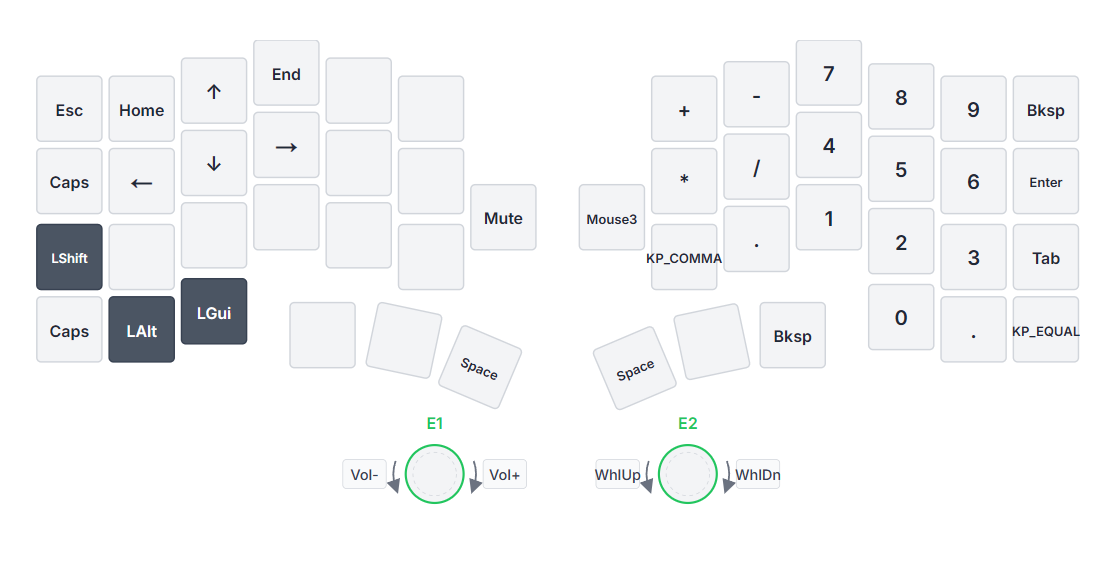
Layer4も欠番、Layer5が4枚目となる。
テンキーと算術記号を入れている。テンキー配列もフルカスタム可能なキーボードでやってみたかったことだ。個人的に数字は最上部にシーケンシャルにならんだものよりテンキー配列が操作しやすい。
左手にはWASDの矢印キーが設定してあるが結局使わなかった。キーマップが自由にカスタマイズできてしまうと、こういう「設定したけど使わなかった」キーマップが大量に発生してしまう。どこかのタイミングで断捨離する必要がある。
タップダンス
| Tap | Hold | |
|---|---|---|
TD1 |
LANG2 |
MO(2) |
TD2 |
LANG1 |
MO(2) |
前述の通り、親指キーの長押しでレイヤー切替、単推しで言語切替だ。どちらも切り替え先のレイヤーは同じにしてあり、違いは言語のみだ。
コンボ
TAB + Q → ESC
これによりキーを消費せず、またレイヤ切替も必要なく ESC キーを入力することができる。
今後
なんとか寿司打で高級コースの黒字化までいくことはできたが、実務で修飾キーや言語切替、数字・記号を打つ場面になると心もとない。もうすこし慣れる必要はありそうだ。
逆に今までのキーボードは打てなくなった。手の置き方すら忘れてしまっている感じだ(こんなに肩をすくめてキーボードをうってたんだっけ…)。これも何度か行き来すればもしかしたら慣れるのかもしれない。HHKBから卒業してしまうのはそれはそれでさみしいのだ..